Guide coach
Ta première semaine
sur JUM.
En quelques étapes : tu invites tes athlètes, tu leur crées un programme (ou tu importes tes PDF existants), et tu les suis au quotidien depuis ton Accueil. Tes athlètes utilisent JUM gratuitement : c'est inclus dans ton abonnement.
Repère-toi
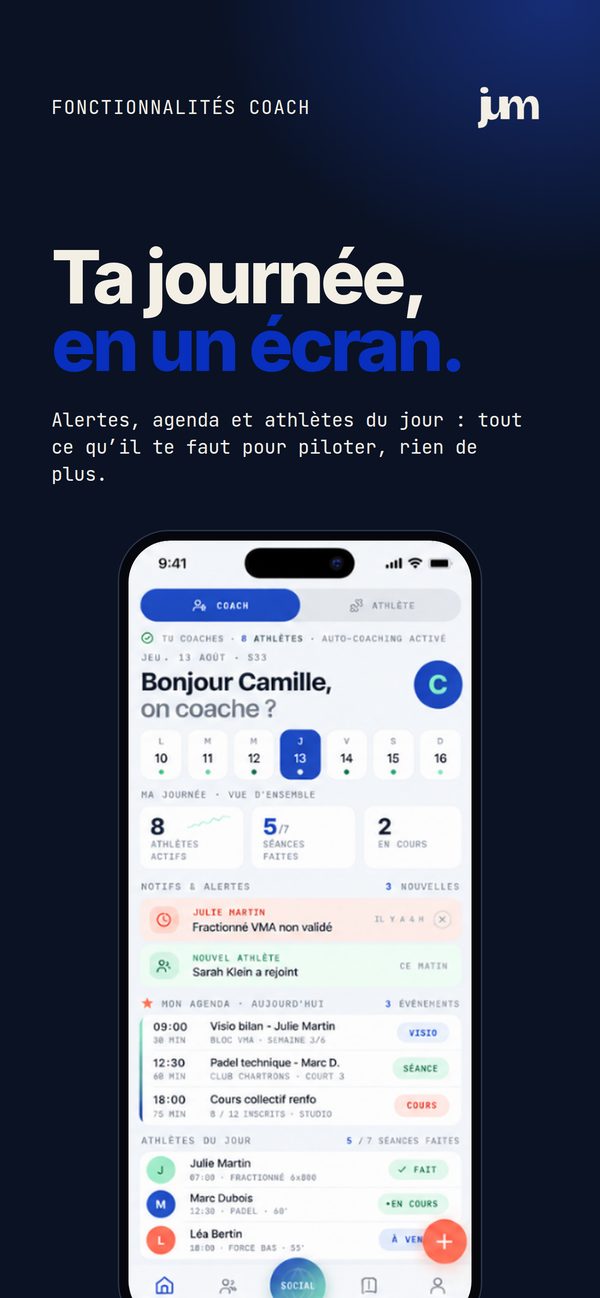
5 onglets : Accueil (ta journée), Athlètes, Social, Programmes (ta bibliothèque) et Profil.
Le bouton + en bas à droite regroupe les actions rapides : créer un programme, une séance, un plan diète, un événement, ajouter un athlète…
Invite tes athlètes
Deux façons :
- Ton code permanent (format JUM-XXX-XXXX) : onglet Profil › Code d'invitation, touche pour l'afficher puis copie-le ou partage-le. Idéal pour un lien en bio ou un groupe.
- Un code personnel par athlète : bouton + › Ajouter un athlète. Tu renseignes son prénom, son objectif, ce que tu suis (sport, diète), ses sports, puis Générer le code (usage unique, valable 90 jours). Sa fiche est déjà prête quand il arrive.
De son côté, l'athlète télécharge JUM, choisit J'ai un code coach à l'inscription et entre ton code. Déjà inscrit ? Profil › J'ai un code coach.
Crée un programme
Bouton + › Créer un programme › Programme pour un athlète, puis au choix :
- Créer de zéro : choisis l'athlète, la date et la durée, puis compose les séances ;
- Ma bibliothèque : réutilise un programme modèle et choisis la date de début ;
- PDF ou vocal IA : voir l'étape suivante.
Dans le programme : Ajouter une semaine, Créer une séance, Ajouter une séance depuis ma bibliothèque, Dupliquer. Dans une séance, Ajouter un exercice (muscu) ou Ajouter un bloc (course, vélo, Hyrox, circuit…) depuis les Modèles JUM, ta bibliothèque ou de zéro.
Importe tes PDF existants
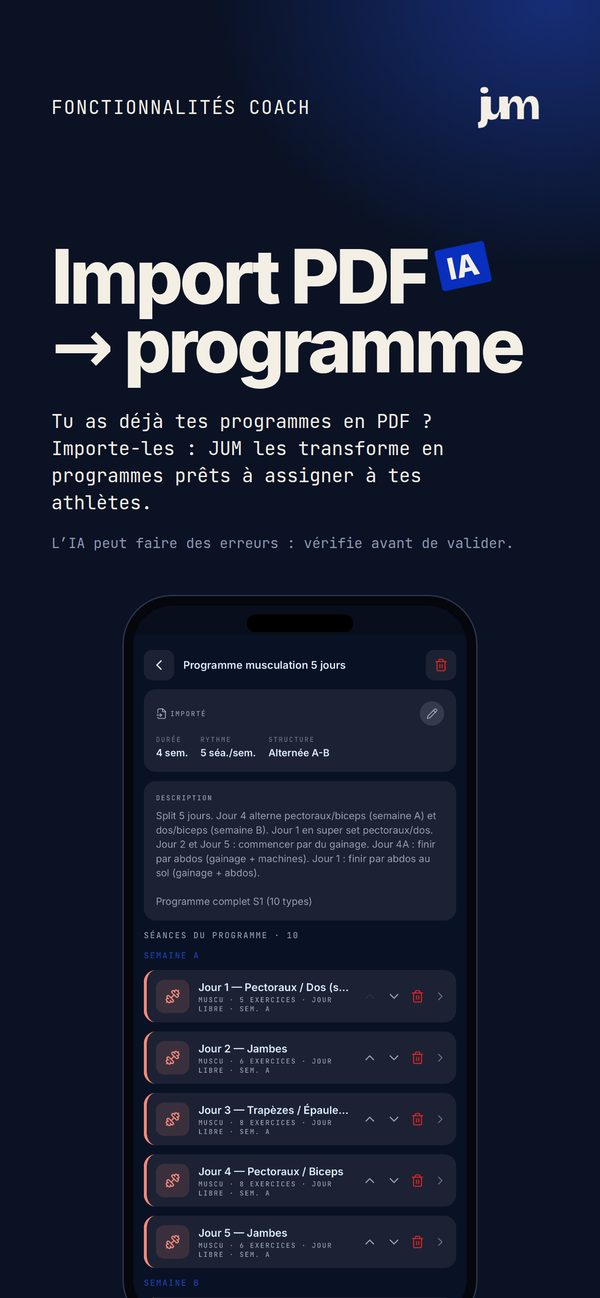
Tu as déjà tes programmes en PDF ? Onglet Programmes › Aide IA › Importe un PDF (ou Dicte ton programme au micro) › Extraire avec l'IA.
L'IA en fait un programme JUM : vérifie toujours le résultat, puis Valider et créer. Il arrive dans ta bibliothèque, prêt à être assigné. Ça marche aussi pour les plans diète.
Le plan diète
Bouton + › Créer un plan diète : nom et organisation (Semaine fixe ou Journées types), cibles quotidiennes (kcal, protéines, glucides, lipides), durée → Créer le plan.
Dans l'éditeur : Ajouter un repas, Enregistrer en jour type, Copier vers d'autres jours. Tes jours types, repas et aliments sont réutilisables dans Programmes › Diète.
Suis tes athlètes au quotidien
Ton Accueil te montre tout : athlètes actifs, séances faites, En cours, Notifs & alertes (séance intense, séance terminée, athlète sans programme…), Athlètes du jour et Mon agenda.
Onglet Athlètes → touche un athlète pour ouvrir sa Fiche athlète : vue d'ensemble (RPE moyen, charge), échéances, programmes, plans diète, séances terminées, mesures, notes privées. Boutons Message, Stats, Plan.
Le bilan : dans la fiche, carte Bilan › Activer le bilan (hebdo, toutes les 2 semaines ou mensuel) — ton athlète le remplit (sommeil, stress, digestion…) et tu peux ajouter tes propres questions.
Ton agenda : Mon agenda › Nouvel événement (cours collectif, 1-to-1, visio, RDV, évaluation).
Développe ton activité
Ta vitrine
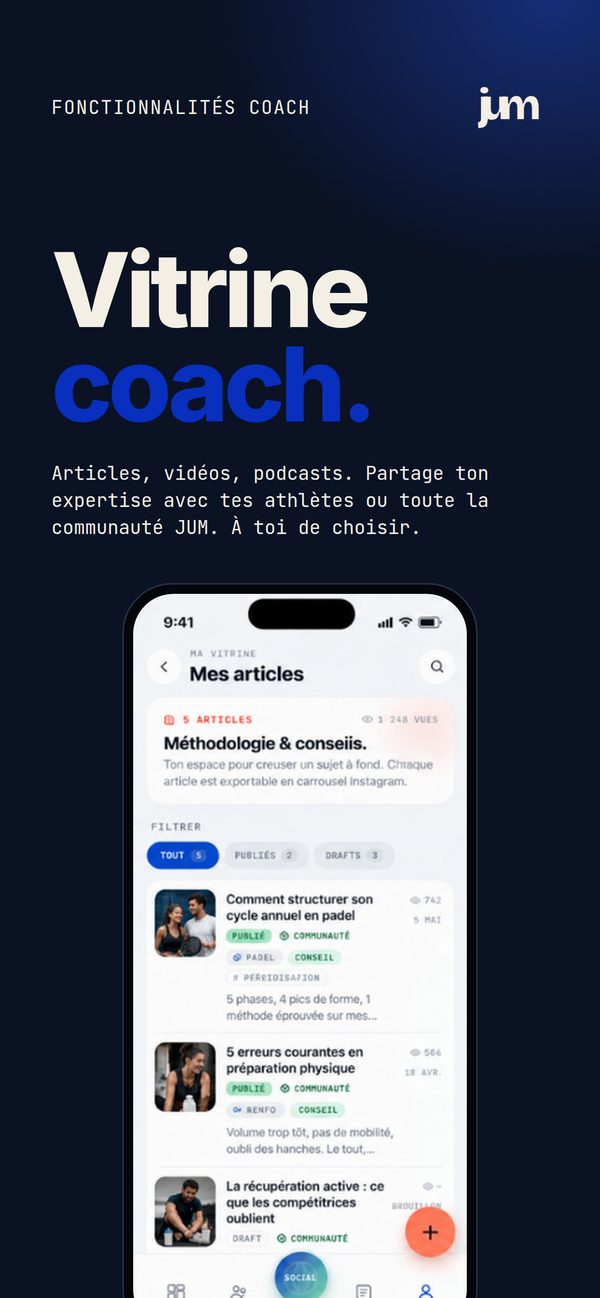
Profil › Ma vitrine › Nouveau contenu : articles, vidéos, photos, podcasts. Publie pour Mon réseau (tes athlètes) ou toute la Communauté JUM.
L'annuaire et le badge Vérifié
Profil › Mon annuaire : tes spécialités, modes de coaching, salles et villes. Dans les réglages, Visible dans l'annuaire pour que les athlètes solo te trouvent.
Réglages › Vérification › Envoyer mon diplôme (BPJEPS, DEJEPS, STAPS, CQP…) pour obtenir le badge Vérifié.
Facturer tes clients
Réglages › Facturation : renseigne tes infos (SIREN, TVA), puis depuis une fiche athlète, bouton Facturer pour émettre une facture. Retrouve-les toutes dans Mes factures.
Communique avec ta communauté
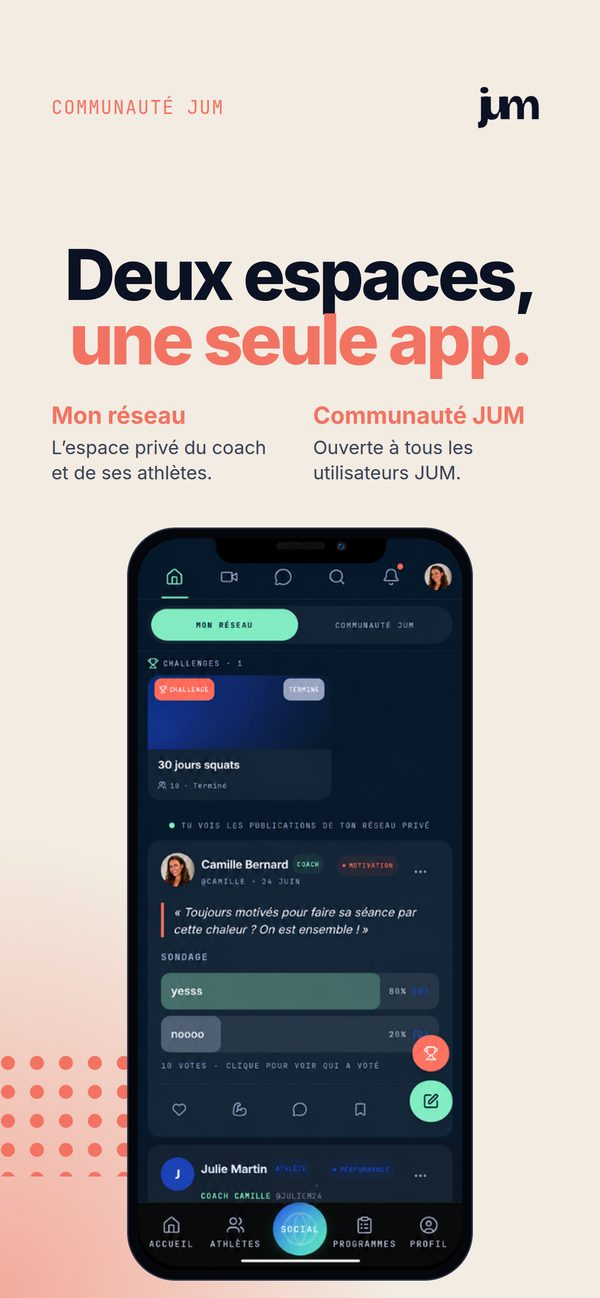
Onglet Social : messages privés et groupes, publications, vidéos. Bouton + › Créer un challenge pour motiver tes athlètes.
Ton abonnement
Pris sur l'iPhone : Réglages iPhone › ton nom › Abonnements.
Pris sur le site : jumcommunity.com/mon-abonnement (factures, carte, résiliation), ou dans l'app : Profil › Réglages › Gérer mon abonnement.
Une question ? Écris-nous à contact@jumcommunity.com ou depuis l'app : Profil › Réglages › « Signaler un problème ou une idée ».